【VRC向け】オーディオ設定 一括調整ツール
- ダウンロード商品¥ 250
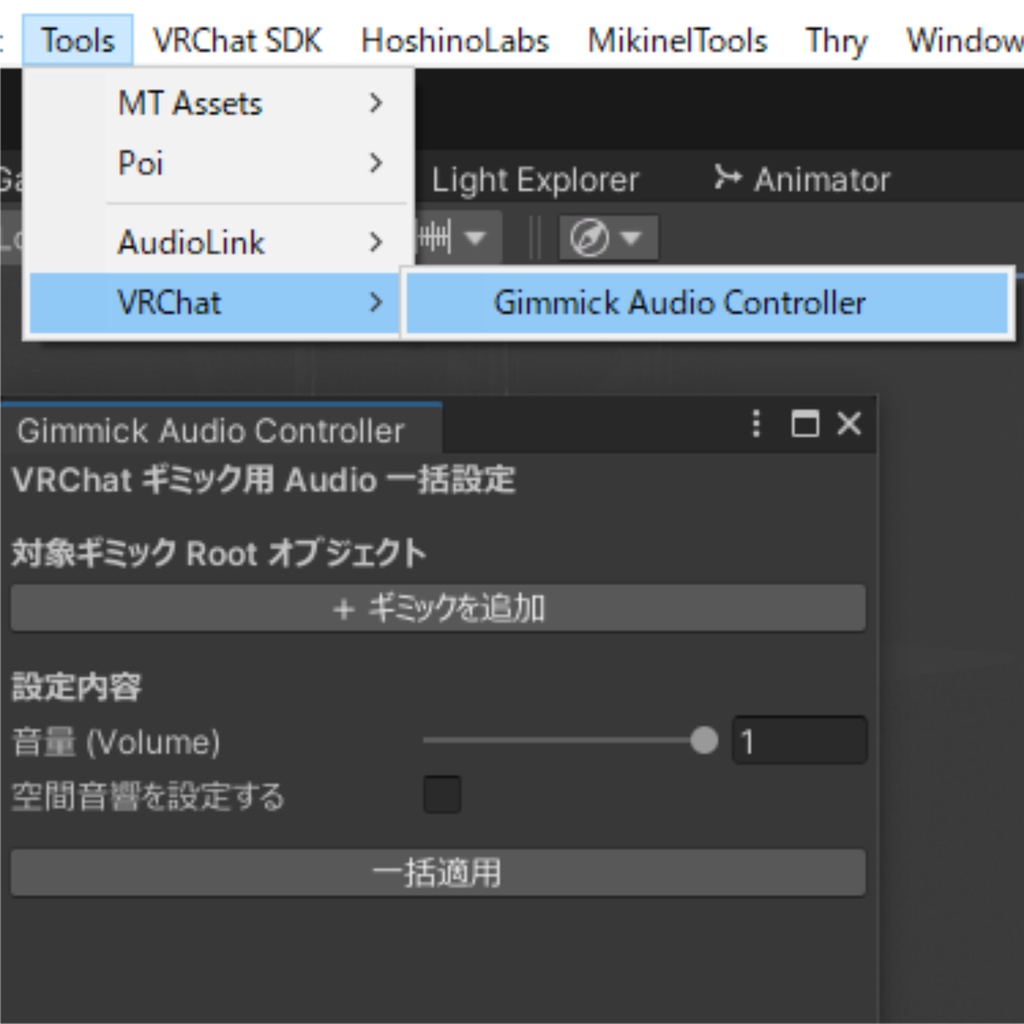
🎧 Gimmick Audio Controller VRChatワールド用ギミックの AudioSource 音量&空間音響 一括編集ツール 📦 導入方法(UnityPackageとして) 1. パッケージをインポート 提供された .unitypackage ファイルをダブルクリック、または Unity メニューから Assets > Import Package > Custom Package… を選択してインポートしてください。 インポートされるファイルは以下の通りです: Assets/ └── Editor/ └── VRCAudioTools/ └── GimmickAudioEditor.cs ⚠️ Editor/ フォルダ内でないと機能しません。 🧰 ツールの起動方法 Unity メニューから次のように開けます:サムネイル参照 Tools > VRChat > Gimmick Audio Controller 🕹 使い方(ステップごとに解説) ① ギミックオブジェクトの登録 [+ ギミックを追加] をクリックし、ヒエラルキー上のギミックのルート GameObject を追加 複数のギミックを登録できます 各項目右の「削除」ボタンでリストから除外可能 ② 音量の設定 スライダーで 0.0 ~ 1.0 の範囲で音量を調整できます ③ 空間音響の設定(任意) 「空間音響を設定する」にチェックを入れると、以下が表示されます: 「空間音響を有効にする (3D)」:チェックONで spatialBlend = 1.0 / spatialize = true ④ 一括適用 最後に「一括適用」ボタンをクリックすると、登録されたギミック内の AudioSource に対して volume の更新 spatialBlend, spatialize の更新(設定時) ✅ 変更は Undo に対応しており、Ctrl+Z ですぐ元に戻せます 🎯 主な用途・活用シーン 複数のギミックPrefab(扉・エフェクト・マシンなど)内の音量を一括で調整 ワールド全体で音量バランスを統一
Gimmick Audio Controller - 利用規約
============================================= このスクリプト(以下「本ツール」)は、VRChat向けワールド制作における AudioSource制御を支援するUnityエディタ拡張です。 【利用に関する許諾】 --------------------------------------------- - 本ツールは個人・法人・商用・非商用問わず、自由に利用・改造できます。 - 本ツールを含むプロジェクトに組み込んでの配布・公開・商用利用は自由です。 【改造と再配布について】 --------------------------------------------- ✅ 改造・改変は自由です。改変したバージョンの再配布も可能です。 ❌ 未改変のままの再配布、再販売は禁止します。 - GitHub、Booth、UnityPackageなどを通じたそのままの再配布は許可されません。 - 他者に本ツール単体を再配布したい場合は、必ず改変を加えてください。 - オリジナルの出典(この利用規約含む)を明記してください。 【禁止事項】 --------------------------------------------- - 本ツールの商標的利用、誤認を招く表記 - 本ツールの著作者を偽る行為 - 本ツールの未改変状態での再配布、再販売。 【免責事項】 --------------------------------------------- 本ツールは無保証で提供されます。 本ツールの使用により生じた不具合・損害・トラブルに関して、 作者は一切の責任を負いません。自己責任にてご利用ください。 【作者表記】 --------------------------------------------- OpenAI ChatGPT + JamiroKuwaiによるカスタマイズ
更新履歴
2025年5月8日 Ver1.0.0 頒布開始